
Connexion aux différentes plateformes
Pour accéder aux différents outils numériques, tu dois d’abord initialiser ton mot de passe sur la plateforme Microsoft 365 du Collège à l’aide de ton appareil mobile Android ou iPhone. Avant de débuter, tu dois vérifier quelques paramètres selon ton appareil :
- Prérequis sur iOS (iPhone) : l’appli Mots de passe doit être utilisée pour stocker les clés d’accès. Ouvre Réglages > Général > Remplissage auto et mots de passe. Active l’option Remplir automatiquement les mots de passe et les clés d’identification. Dans Remplir à partir de, active Mots de passe. Dans Configurer les codes dans, choisi Mots de passe.
- Prérequis sous Android : l’appli Google Password Manager doit être utilisée pour stocker les clés d’accès. Choisi les instructions selon ton modèle d’appareil :
- Ouvre Paramètres > Sécurité et confidentialité > Autres paramètres de sécurité > Mots de passe, clés d’accès et remplissage automatique > dans Service Préféré, choisi Google
- Ouvre Paramètres > Gestion Globale > MdP et remplissage automatique > dans Service de remplissage automatique, choisi Google
- Ouvre Paramètres > Mots de passe, clés d’accès > choisi Google
Tu es maintenant prêt à initialiser ton mot de passe :
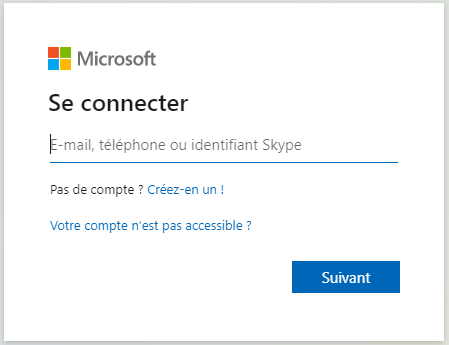
- Dans l’écran Se connecter, inscrit ton code d’usager qui correspond à ton numéro de DA à 9 chiffres (voir ta lettre d’admission) suivi de « @collegealma.ca » .
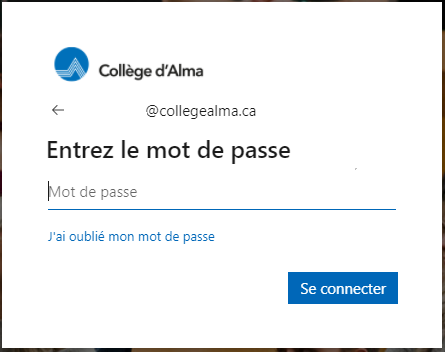
- Dans l’écran Entrez le mot de passe, inscris ton mot de passe temporaire qui correspond à ta date de naissance suivi des caractères « c$ » sous le format suivant : « AAAAMMJJc$ ». Tu seras invité à choisir un nouveau mot de passe.
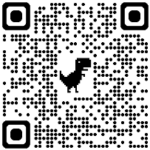
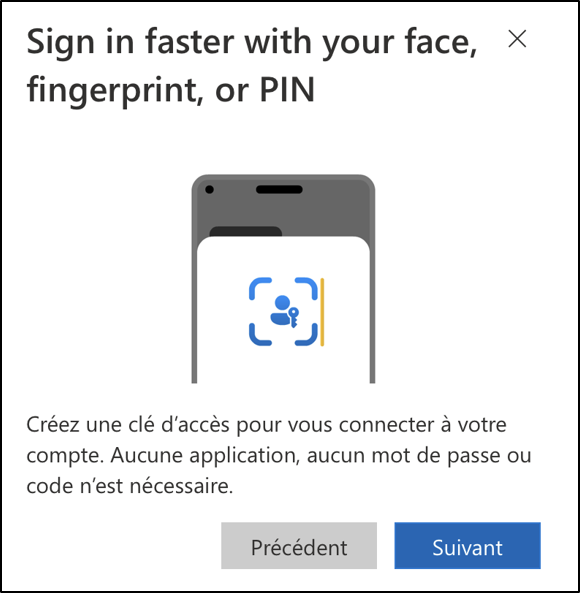
Tu dois maintenant compléter la sécurisation de ton compte. Suis attentivement les instructions qui te sont présentées pour configurer l’authentification forte sans mot de passe. On te demande de créer une clé d’accès sur ton appareil mobile (intégré au gestionnaire de mot de passe Apple iCloud sur iPhone ou au gestionnaire de mot de passe Google sur Android). Tu peux ainsi utiliser ton visage, ton empreinte digitale ou ton NIP pour te connecter à ton compte du Collège. Débute la démarche sur ton appareil mobile en cliquant ici ou en scannant ce code QR.
Puis, tu verras apparaître ces étapes au courant du processus :
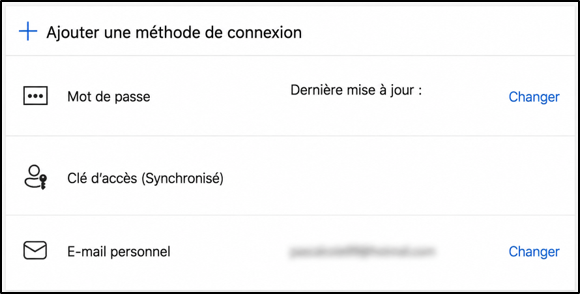
Tu atterriras sur la page de gestion de ton identité numérique du Collège. Assure-toi d’y avoir les trois méthodes de connexions illustrées ci-dessous : Mot de passe, Clé d’accès et E-mail personnel. En ayant plusieurs méthodes possibles, tu pourras te dépanner si tu oublies ton mot de passe.
Ton code d’usager et ta clé d’accès te permettent maintenant d’accéder à ces services :
- Le portail ColNET (la plateforme pédagogique) est notre principal outil de communication. Tu dois donc commencer à l’utiliser dès maintenant. Tu pourras :
- Consulter tes messages et t’informer sur les différentes activités en cours dans le Collège
- Consulter ton horaire (quelques jours avant le début des cours)
- Obtenir tes résultats scolaires
- L’application mobile COBA Campus (disponible dans l’App Store pour les appareils mobiles Apple et dans Google Play pour les téléphones Android)
- Les applications Office (TEAMS, Word, Excel, PowerPoint, Outlook), à un stockage en ligne One Drive (tu peux installer les applications sur 5 appareils de ton choix)
- Le service d’impression de la bibliothèque
Se connecter à ColNET
Lors des prochaines connexions, tu pourras te rendre sur le site www.collegealma.ca et cliquer sur le bouton « Portail Étudiants » dans le menu supérieur, puis sur la pastille « ColNET ». Tu auras ainsi accès à la page d’accueil où tu devras cliquer sur SE CONNECTER AVEC M365.
Une fois ta session débutée, tu pourras :
- Payer les frais pour confirmer ton inscription
- Récupérer et modifier ton horaire
- Confirmer tes choix de cours
- Prendre ta photo pour ta carte étudiante
- Réserver ton casier
- Payer ta vignette de stationnement
- Consulter les messages et être à l’affût des activités à venir
- Envoyer des messages (personnel enseignant, API, etc.)
- Voir les absences des enseignants et enseignantes
- Suivre tes résultats scolaires
- Imprimer tes relevés d’impôt
ColNET existe également sous forme d’application qui te permet, entre autres, de prendre ta photo étudiante. Elle est disponible dans l’App Store pour les appareils mobiles Apple et dans Google Play pour les téléphones Android. Recherche COBA Campus dans ces boutiques en ligne pour la localiser et la télécharger.
ColNET est notre outil principal de communication. Tu devras donc commencer à l’utiliser dès maintenant.
Wi-Fi
Pour te connecter au réseau Wi-Fi du Collège avec ton appareil personnel, choisis le réseau College Alma Visiteur. La connexion anonyme sécurisée est accordée instantanément.
Note : le réseau College Alma Visiteur utilise la nouvelle technologie de sécurité WPA3/OWE disponible sur les appareils fabriqués après 2019. Si ton appareils n’est pas compatible, passe voir l’équipe de soutien informatique. On te proposera une solution alternative.
Impression libre-service
Ton appareil personnel doit être branché au réseau Wi-Fi du Collège.
Configure celui-ci lors de ta première impression en cliquant sur ce lien : https://papercut.collegealma.ca:9164/setup. Tu seras invité à t’authentifier avec ton compte Microsoft 365 du Collège. Le nom d’usager est : numéro_de_DA@collegealma.ca.
Pour consulter ton historique d’impressions et ton solde sur le portail d’impression, utilise ce lien : https://papercut.collegealma.ca/user
Imprimantes disponibles :
| Local ou département | Imprimantes |
Bibliothèque |
BI_Canon_P0-160 |
Direction TI (laboratoires informatiques) |
TI_HPm506_P0-190 SH_P1-520_Kyo3145 |
Locaux de classe du P1 |
SH_P1-520_Kyo3145 SH_P1-522_Kyo3145 SH_P1-524_Kyo3145 |
Pavillon Saint-Jude (GTEA) |
GT_Lex510_J1-153 |
Tarifs en vigueur :
| Format | Par page | Recto-verso/2 pages | |
Noir |
8,5 x 11 8,5 X 14 11 X 17 |
0,05 $ 0,05 $ 0,10 $ |
0,08 $ 0,08 $ 0,16 $ |
Couleur |
8,5 x 11 8,5 X 14 11 X 17 |
0,25 $ 0,25 $ 0,40 $ |
0,40 $ 0,40 $ 0,65 $ |
À ton admission. tu obtiens un solde initial de 5 $. Pour ajouter des crédits supplémentaires, tu dois te présenter au comptoir de la bibliothèque du Collège (P0-160).
Support technique
Pour tout support d’ordre technique (mot de passe de compte, Wi-Fi, liens vers une classe virtuelle, etc.), contacte le service informatique du Collège par courriel : aide@collegealma.ca.
Sécurité de l’information
Pensez Cybersécurité offre une foule de ressources claires et accessibles pour adopter de bonnes pratiques numériques au quotidien. Que ce soit pour protéger tes mots de passe, sécuriser tes appareils ou reconnaître les menaces, c’est un excellent point de départ pour mieux comprendre les risques en ligne.
Parmi ces menaces, l’hameçonnage (phishing) est l’une des plus fréquentes. Prends quelques minutes pour consulter la section sur l’hameçonnage : tu y apprendras à repérer les signes suspects et à éviter les pièges.
Récupération de documents
Quelques mois après la fin de tes études, tes accès aux plateformes numériques du Collège seront désactivés. Avant la fermeture de ton compte, assures-toi de récupérer tous les documents que tu souhaites conserver, notamment :
- Tes relevés de notes, bulletin et autres documents disponibles dans le portail ColNet;
- Tes fichiers personnels enregistrés dans OneDrive;
- Tes blocs-notes OneNote;
- Tes fichiers et conversations Teams.
Il est beaucoup plus facile de compléter les procédures ci-dessous en utilisant un ordinateur plutôt qu’un appareil mobile.
Accès au bulletin
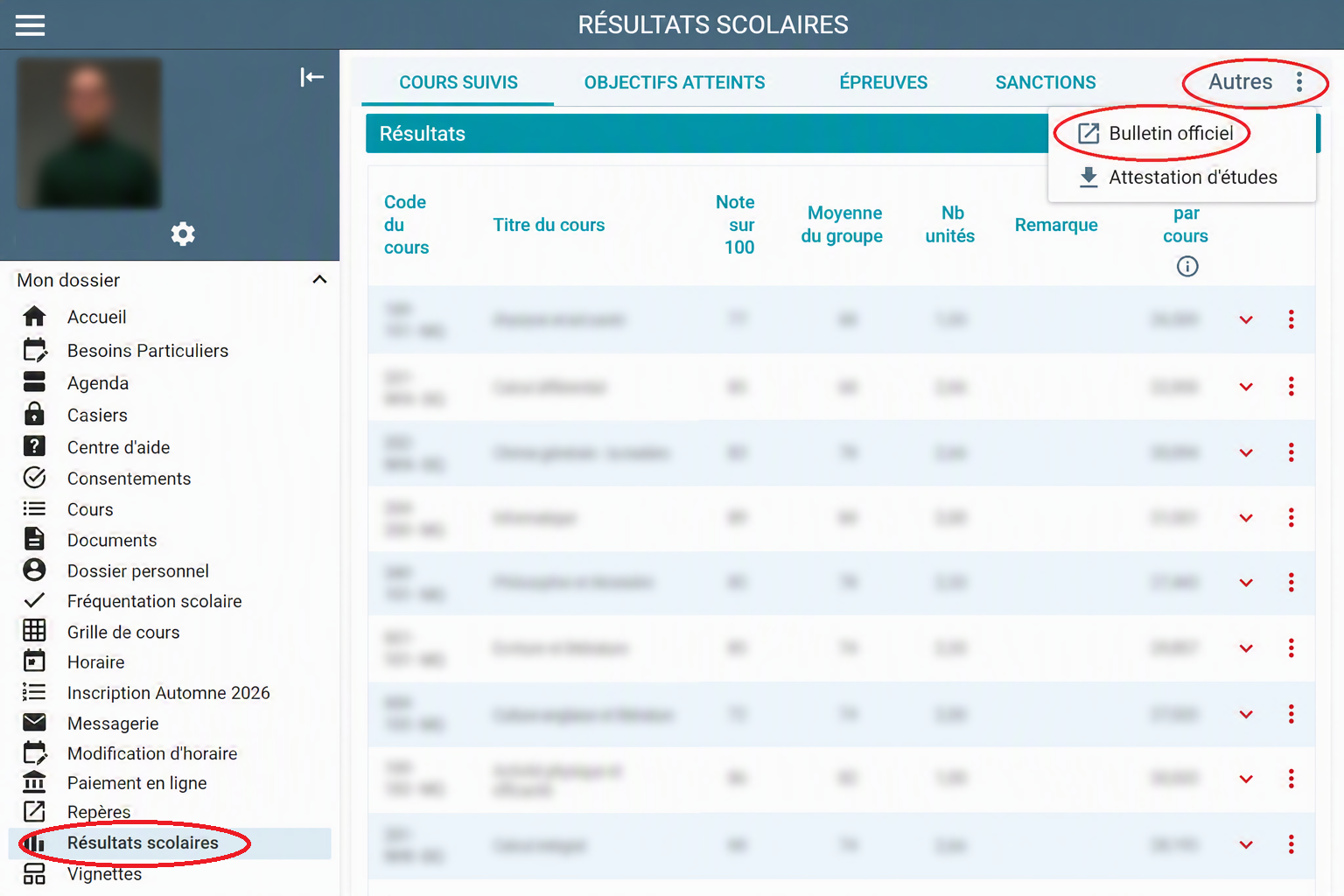
Connecte-toi à ColNet, clique sur Résultats scolaires puis sur l’onglet Autres et Bulletin officiel.
Sauvegarde des fichiers personnels OneDrive
Connecte-toi à l’environnement Microsoft 365 du Collège d’Alma. Sélectionne l’application OneDrive, puis l’onglet Mes fichiers. Sélectionne les dossiers et documents utiles puis clique sur la commande Télécharger. Tous les documents sont sauvegardés d’un seul dossier d’archive ZIP. Il est aussi possible de télécharger les documents individuellement si tu ne veux pas une archive ZIP.
Connexion
Export
Sauvegarde des bloc-notes OneNote
Le plus simple est d’imprimer les pages utiles dans un document PDF. Connecte-toi à l’environnement Microsoft 365 du Collège d’Alma. Sélectionne l’application OneNote, choisi une page de bloc-note à conserver. Clique sur Fichier, Imprimer et sélectionne une imprimante virtuelle au format PDF.
Impression
